
m+p Analyzer 基础——项目浏览器
项目浏览器是 m+p Analyzer 在管理项目、测量数据和计算结果方面,我们都面临着许多挑战。在本期的系列文章中 m+p Analyzer Basics 我们将介绍各种巧妙的技巧和窍门,教你如何充分发挥项目浏览器的潜力,帮助你加快工作速度,更快地完成工作!
图 1 显示了项目浏览器的双窗格布局: 默认情况下,"测量 "选项卡被选中,左侧包含一棵树,树上有不同的项目及其工作区。右侧窗格显示包含的测量数据及其相应的元数据。切换顶部的选项卡将改变该视图,显示当前(活动)项目的所有可用几何体、设置、布局或回收站。
请注意:右侧窗格将始终显示左侧窗格所选项目*下方包含的所有测量值。例如,选中 "Project 1.sop5 "时,右侧将显示来自下面所有工作区("工作区 1 "和 "工作区 2")的测量值--在本例中为三个。但如果选择了一个工作区,则只显示该工作区的测量结果,因此 "工作区 1 "有两个测量结果,"工作区 2 "有一个测量结果。
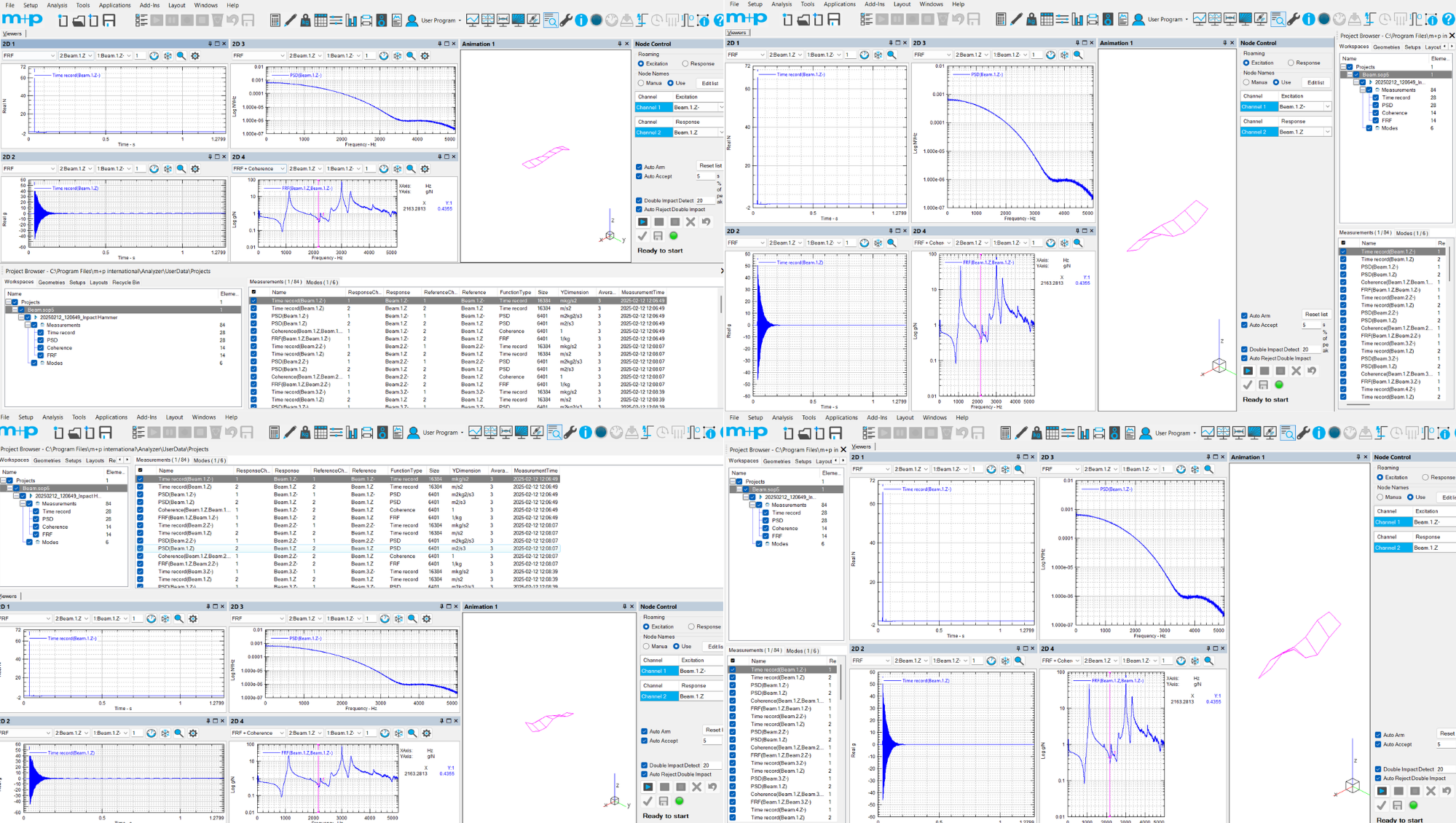
定位: 默认情况下,项目浏览器位于屏幕底部,但也可以停靠在顶部、左侧或右侧。
测量期间自动隐藏: 在测量过程中通常不需要项目浏览器,因此在开始测量后可以将其隐藏
自定义列: 用户可以通过右键单击任何列标题并选择 "选择列... "来自定义右窗格中的列标题。用户将看到适用于当前项目的所有可用属性和元数据的列表,并可自由重命名和使用它们作为列标题。(有关测量属性和元数据的更多信息,请参阅下一期时事通讯)。
在处理大量测量数据时,分组和筛选选项可能会派上用场。分组在左侧窗格进行,适用于工作区: 在一个工作区内,测量值可以按功能类型(频谱、时间历程、FRF、PSD 等)、响应或参考通道、测量时间或名称分组。
筛选可在右窗格中进行: 可以对每一列进行过滤,以减少显示的测量数据量。右键单击列标题并选择 "筛选",就会显示一个菜单,其中包含自动生成的筛选器和一个空闲字段,可以像窗口搜索字段一样使用。如图所示,在 "名称 "字段中输入大写字母 "S",就可以选择所有测量值。同样,也可以在 "测量时间 "一栏输入 "*-12-24",筛选在特殊时间进行的测量,只显示圣诞节前夕进行的测量。
举例说明
一些一般性说明:
分组适用于工作区--可以为每个工作区定义不同的分组。
分组可扩展到所有工作区--右键单击项目可为给定项目的所有工作区选择分组。
过滤器是全局应用的--一旦应用了过滤器,就可以更改工作区,右侧窗格仍将显示过滤后的结果。
可以通过在不同列上定义筛选器来组合筛选器。
分组和筛选可同时组合使用。